viernes, 19 de febrero de 2016

PRACTICA No. 2 CONFIGURACIÓN DE DISPOSITIVOS MÓDEM MODO BRIDGE


PUENTE o BRIDGE

OBJETIVO:

Comprender la funcionalidad que nos proporciona trabajar con un sistema en modo puente. Así también realizar el modo BRIGE para interconectar redes o segmentos.

INTRODUCCIÓN:

Un puente o bridge es un dispositivo de interconexión de redes de ordenadores que opera en la capa 2 (nivel de enlace de datos) del modelo OSI.

Funciona a través de una tabla de direcciones MAC detectadas en cada segmento a que está conectado. Cuando detecta que un nodo de uno de los segmentos está intentando transmitir datos a un nodo del otro, el bridge copia la trama para la otra subred. Por utilizar este mecanismo de aprendizaje automático, los bridges no necesitan configuración manual.

se pueden utilizar para:

Ø  •Extender la longitud de un segmento.

Ø  •Proporcionar un incremento en el número de equipos de la red.

Ø  •Reducir los cuellos de botella del tráfico resultantes de un número excesivo de equipos conectados.

Ø  •Dividir una red sobrecargada en dos redes separadas, reduciendo la cantidad de tráfico en cada segmento y haciendo que la red sea más eficiente.

Ø  •Enlazar medios físicos diferentes como par trenzado y Ethernet coaxial.


Características de un Bridge:
Ø  Un Bridge es un elemento de filtrado que permite aislar dinámicamente 2 segmentos de una red o acoplar 2 segmentos distantes utilizando una línea de velocidad más débil que 10 Mbits/s. (Típicamente las líneas de modem).

Ø  Une dos redes LAN que se desea que funcionen como una sola red lógica.

Ø  Recibe el paquete y lo almacena temporalmente mientras hace chequeo de errores y analiza si lo debe pasar a la otra red, solo pasa el paquete cuando la estación destino está en la otra red o segmento.

Ø  Reducen el tráfico total sobre los segmentos, ya que el tráfico local de un segmento no afecta al otro.

Ø  Algunos puentes pueden modificar el formato del paquete que les llega para adaptarlo al formato del paquete del segmento donde está el destino, lo cual permite las redes LAN sean diferentes.
Ø  Funcionan en los niveles 1 y 2 del modelo OSI.

Ø  Construye tablas para saber a cuales estaciones puede acceder por cada segmento.
Ø  El bridges se puede usar para interconectar redes o segmentos, pero también se puede usar para subdividir un segmento que tenga mucho tráfico.

MATERIALES:

1.        3 PC SERVIDOR O LAP-TOP
2.        MODEM DE TELMEX CON ACCESO A INTERNET 
3.        CABLES ETHERNET 
4.        1 ROUTER
5.        1 SWITCH
6.        1 EXTENDER
7.       ACCESS POINT


DESARROLLO:

Para el desarrollo de la practica se incluye el siguiente vídeo.

Vídeo numero 1.-
https://www.youtube.com/watch?v=rA2bEx2XTtI


Vídeo numero 2.-


https://www.youtube.com/watch?v=SzdYysTYwrc


CONCLUSION:

La practica nos permite concluir que estos sistemas aun cuando son sencillos nos ofrecen mucha versatilidad y seguridad, la conexiones realizadas entre los diferentes dispositivos son útiles en pequeñas configuraciones (domiciliares) o en grandes redes empresariales.


RETROALIMENTACION CLASE 13 FEBRERO 2016

martes, 16 de febrero de 2016

jueves, 11 de febrero de 2016

PRACTICA No.1 "DISPOSITIVOS ANIDADOS"

DISPOSITIVOS ANIDADOS

OBJETIVO

Proveer  por medio de una configuración de conexión anidada servicio de internet a varios equipos de cómputo


MATERIAL:


1.- PC SERVIDOR O LAP-TOP

2.- INTERNET ( DE CASA O DATOS DE CELULAR) 
3.- 2 PC UNA PARA MODO ETHERNET Y OTRA MODO WiFi
4.- CABLES ETHERNET 
5.- 1 ROUTER
6.- 1 SWITCH
7.- 1 EXTENDER


Se realiza la conexión de los equipos según el diagrama que a continuación se muestra


PASO 1.- "CONFIGURACION DEL SERVIDOR"

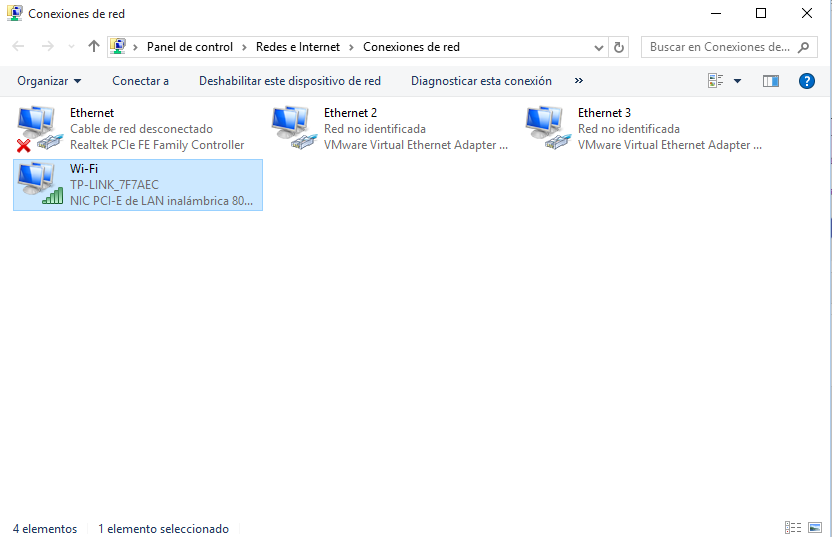
 En la lap-top que se utilizara como servidor se procede a abrir el Centro de Redes y Recursos compartidos para configurar el equipo.


Ingresar a propiedades de wifi, cambiar la configuración del adaptador 


Activar el uso compartido para permitir permitir que los usuarios de otras redes se conecten a través de la conexión a internet de este equipo y elegir la conexión de red, que en este caso es Ethernet, al darle aceptar nos arrojará una dirección IP, esta pertenece a la Wan con la que se configurará los demás equipos: 192.168.137.1, mascara de subred 255.255.255.


Para poder continuar con el siguiente paso se corrobora que exista acceso al internet por este dispositivo.


PASO DOS.- "CONFIGURACIÓN DEL ROURTER"


Se ingresa al dispositivo router con la dirección 192.168.0.1 que se obtiene del manual para poder configurar el equipo. Se utiliza el usuario y contraseña que tiene el equipo de fabrica.


Se conecta el equipo router a la computadora servidor atravez de un cable de red


Se cambia  la IP  de manera estática, la IP 192.168.137.2, la máscara de subered 255.255.255.255.0, y la puerta de enlace y DNS 192.168.137.1, se guardan los cambios, Se deshabita el DHCP


Para concluir este proceso se reinicia el equipo y se checa el acceso a Internet con otra LAP-TOP.


PASO TRES.- "CONFIGURACIÓN DEL SWITCH"


Se conecta mediante un cable de el equipo switch al router. Se procede a configurar el equipo.

Se ingresa a Centro de redes y recursos compartidos, esta ventana iremos a las propiedades ethernet.


En la opción de Propiedades, Protocolos de internet se seleecciona  versión 4 (TCP/IPv4),  se configura ip 192.168.137.3 con máscara de submáscara 255.255.255.0, con la Puerta de enlace y DNS 192.168.137.1 


PASO 4.-"CONFIGURACION DE EXTENDER y AP"


Acceso al dispositivo AP (belkin) hacemos la configuración correspondiente dejando en modo AP, según imagen, asignándole los siguientes parámetros, se configura ip 192.168.137.4 con máscara de subred 255.255.255.0, se aplican los cambios y se reinicia


Se ingresa al extender con la siguiente dirección 192.168.0.254, la PC que se conectara al equipo extender debe estar en el mismo parámetro para configurar


Se seleciona el modo de repetidor dentro de su Quick Setup.


Se procede a buscar dispositivos de la zona donde se va a extender la señal


Se selecciona el equipo del cual se extenderá la señal 


una vez seleccionado aparece en pantalla el nombre del dispositivo del que se esta conectando


Deshabilitamos el DHCP server, le asignamos una ip 192.168.2.1, con submascara 255.255.255.0 para que nos permita pasar la señal, 


Se reinicia el equipo para que los cambios se actualicen.


PASO CUATRO.- "CONEXIÓN DE LA COMPUTADORA VÍA WIFI AL EXTENDER"


En la computadora que se conectara se abre el Centro de redes y recursos compartidos, se ingresa a propiedades ethernet clic izq. seleccionamos la opción del Ethernet, nos vamos a propiedades, haciendo doble clic en Protocolos de Internet versión 4 (TCP/IPv4),  se comparte el internet por ethernet al router,con la siguiente IP 192.168.137.5 y  submascara 255.255.255.0, con la Puerta de enlace y DNS 192.168.137.1 se le da aceptar para que se almacenen los cambio.


Se concluye la practica con la siguiente evidencia


CONCLUSION.


El conocer estas configuraciones nos permite realizar conexiones más seguras y aprovechar los avances tecnológicos para hacer mas eficientes las conexiones de internet.

Aprovechar los diferentes equipos nos permite resolver problemas de comunicación enlugares donde se conflictua.


RETROALIMENTACION CLASE 6 FEBRERO16